
Jak zrobić budżet w Excelu bez zbędnych komplikacji?

Budżet w Excelu zrobisz najszybciej, wybierając gotowy szablon budżetu, wpisując dochody oraz wydatki, a arkusz sam policzy różnicę, saldo końcowe i pokaże odchylenia między planem a wykonaniem [1][2][3][4][5]. To prosta metoda kontroli finansów oparta na tabeli, która grupuje wpływy i koszty w czytelne kategorie [6][7]. Dzięki temu bez komplikacji zobaczysz nadwyżkę albo niedobór i szybko ocenisz stan finansów [3][7][5].
Czym jest budżet w Excelu i dlaczego upraszcza kontrolę finansów?
Budżet w Excelu to arkusz, który zestawia dochody, wydatki, oszczędności oraz różnicę między planem a wykonaniem, aby w jednej chwili ocenić sytuację finansową [3][7]. W praktyce jest to prosty system kontroli oparty na tabeli, gdzie wpływy i koszty są pogrupowane według kategorii [6][7].
Fundament działania jest nieskomplikowany: wpisujesz dane ręcznie, a przygotowane formuły wyliczają sumy, bilans i różnice, dzięki czemu arkusz automatycznie pokazuje nadwyżkę lub niedobór [1][2][3][7][5]. Taki układ pozwala łączyć bieżącą kontrolę z planowaniem krótkoterminowych i długoterminowych celów finansowych [8].
Jak zacząć w 5 krokach bez komplikacji?
Najprościej wybrać gotowy szablon budżetu w Excelu, który po wpisaniu danych liczy resztę samodzielnie [1][2][3]. Proces zazwyczaj wygląda tak: wybór szablonu, uzupełnienie kategorii, wpisanie dochodów, wpisanie wydatków, automatyczne obliczenie różnic oraz analiza podsumowań lub wykresów [1][2][9].
Takie podejście pozwala od razu porówniać budżet projektowany i faktyczny oraz zobaczyć odchylenia bez ręcznego liczenia [4][5]. Excelowe szablony są przy tym elastyczne i można je dopasować do własnych potrzeb, co skraca czas konfiguracji [1][2][9].
Jakie elementy powinien zawierać prosty arkusz budżetowy?
Najprostszy model obejmuje źródła przychodu, kategorie wydatków, kwoty planowane, kwoty rzeczywiste oraz saldo lub różnicę [2][6][9]. Kluczowe elementy to także dochód, suma wydatków, oszczędności i saldo końcowe [3][9][5].
Przydatny i czytelny układ kolumn to: Data, Kategoria, Opis, Kwota planowana, Kwota rzeczywista, Różnica, Uwagi. Dzięki temu od razu widać miejsca przekroczeń i niewykorzystane rezerwy [10]. W gotowych szablonach wprowadzasz liczby, a wbudowane formuły sumują i porównują wyniki automatycznie [1][2][3].
Dlaczego porównanie planu z wykonaniem ma znaczenie?
Popularne podejście do budżetowania w Excelu polega na systematycznym porównywaniu wartości projektowanych i faktycznych oraz analizie odchyleń, co stanowi podstawę świadomych decyzji finansowych [4][5]. Mechanizm arkusza opiera się na prostych formułach sumujących i odejmujących, które pokazują nadwyżkę albo niedobór bez dodatkowych obliczeń [3][7][5].
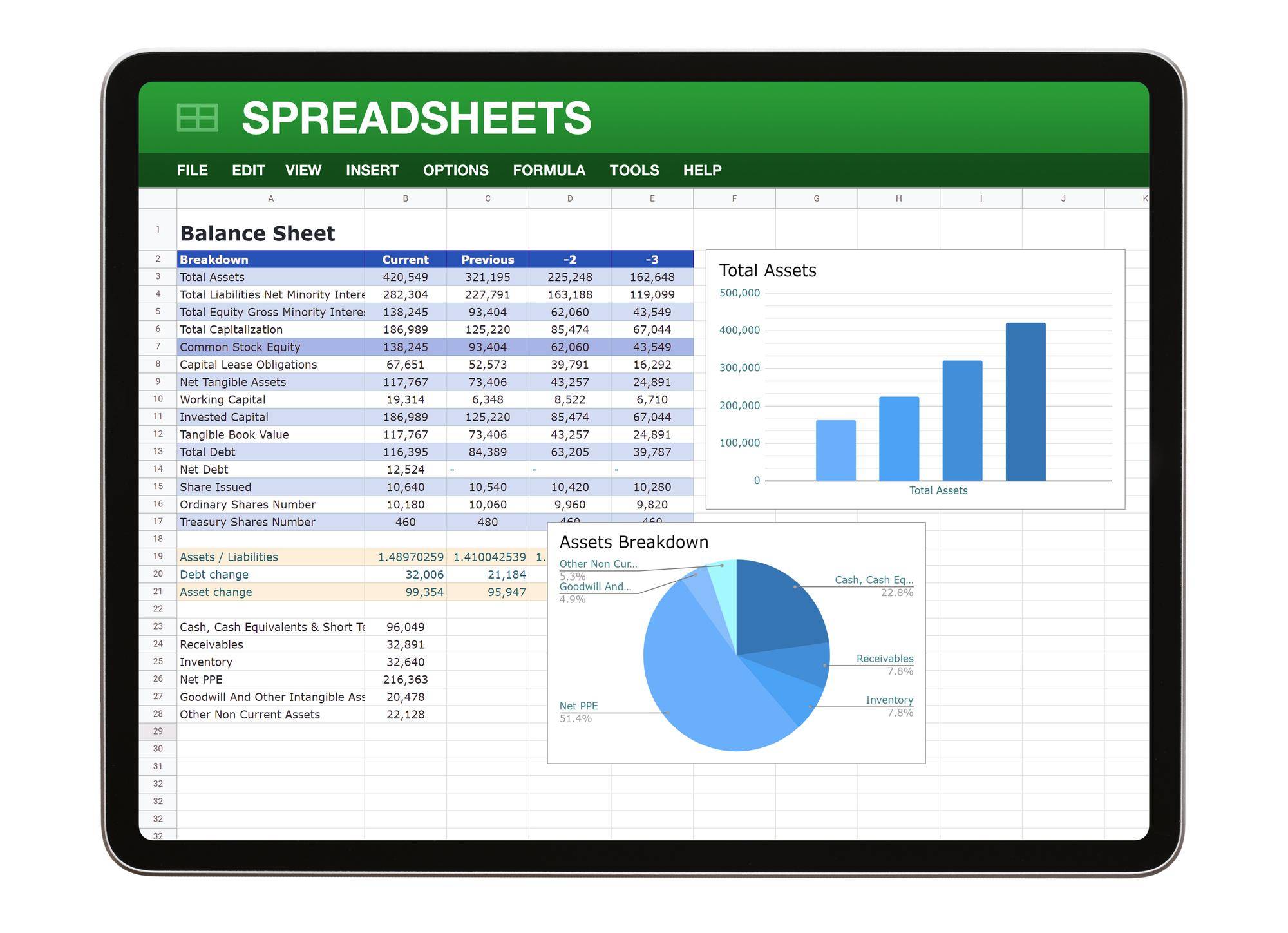
W rozbudowanych arkuszach wykorzystuje się formatowanie warunkowe do wyróżniania przekroczeń budżetu i oszczędności, a wyniki wspierają wykresy kołowe i słupkowe porównujące plan z realizacją [10][2][9]. To znacznie ułatwia szybkie wychwycenie anomalii i ocenę trendów [10][2][9].
Jakie kategorie i podziały budżetowe ułatwiają kontrolę?
Dobrą praktyką jest rozdzielenie wydatków na klarowne kategorie, co ułatwia identyfikację obszarów nadmiernych kosztów i sprzyja precyzyjnej kontroli [6][9]. Najczęściej spotykane kategorie obejmują m.in. housing, groceries, utilities, transportation oraz discretionary spending, co porządkuje strukturę budżetu i wspiera analizę [6].
Im dokładniej przypisane są pozycje do kategorii, tym lepsza kontrola nad budżetem i łatwiejsze wykrywanie odchyleń w trakcie miesiąca oraz w podsumowaniach okresowych [6][9]. Dzięki temu budżet w Excelu pozostaje narzędziem prostym, a jednocześnie skutecznym [6][9].
Co dają gotowe szablony i gdzie je znaleźć?
Gotowe szablony budżetu pozwalają wpisać dane, a reszta liczy się automatycznie, co maksymalnie upraszcza start i codzienną obsługę arkusza [1][2][3]. Można je dopasować do budżetu osobistego, rodzinnego, miesięcznego, tygodniowego, rocznego, projektowego lub firmowego, aby od razu działały w odpowiednim kontekście [10][9].
Biblioteki online oferują szeroki wybór, w tym kolekcję 20 bezpłatnych szablonów dla różnych zastosowań oraz zestaw 7 darmowych szablonów budżetu na 2026 rok [10]. Poza oficjalnymi repozytoriami Microsoftu dostępne są także uznane zbiory społeczności i wydawców szablonów, które oferują gotowe układy budżetowe dla Excela [9].
Jak analizować dane finansowe w arkuszu?
Podstawą jest obserwowanie trzech liczb: suma dochodów, suma wydatków i saldo końcowe, co daje natychmiastową informację o stanie finansów [3][9][7]. Szablony Microsoftu pozwalają porównywać wartości przewidywane z rzeczywistymi, dając mierzalny wskaźnik odchylenia budżetowego [4][5].
Wizualizację wspierają wykresy kołowe i słupkowe prezentujące strukturę kosztów i różnice plan vs realizacja, a formatowanie warunkowe pomaga szybciej wychwycić przekroczenia lub nadwyżki [10][2][9]. Taka analityka skraca czas wnioskowania i porządkuje działania korygujące [10][2][9].
Ile i jak odkładać? Popularne podejścia do podziału budżetu?
W praktyce stosuje się proste reguły alokacji, np. podział 50 30 20, gdzie część przeznacza się na potrzeby, część na zachcianki i część na oszczędności [6]. Alternatywny model dzieli budżet na 70 procent wydatków na życie, 20 procent celów finansowych i 10 procent stylu życia, co porządkuje priorytety [6].
Włączenie takich reguł w budżet w Excelu ułatwia planowanie zarówno krótkoterminowych, jak i długoterminowych celów finansowych, co podkreśla Microsoft [2][8]. Zdefiniowane poziomy odkładania wpisują się w logikę plan kontra wykonanie i pomagają utrzymać spójność działań [4][5][8].
Kiedy wybrać budżet miesięczny, tygodniowy czy roczny?
Excelowe szablony wspierają analizę w różnych horyzontach: miesięcznych, tygodniowych oraz rocznych, co ułatwia dopasowanie monitoringu do cyklu wpływów i kosztów [2][9]. W ujęciu tygodniowym budżet często wylicza się przez podzielenie kwoty miesięcznej przez 4, co porządkuje planowanie krótkich interwałów [6].
Przełączanie trybu analizy między miesiącem, tygodniem a rokiem działa w tych samych ramach danych i formuł, dlatego nie wymaga dodatkowych narzędzi ani złożonej konfiguracji [2][9]. To pozwala szybko przechodzić od przeglądu strategicznego do bieżącej kontroli [2][9].
Po co łączyć budżet z celami finansowymi?
Połączenie arkusza z celami urealnia planowanie i zapewnia mierzalne punkty kontrolne, co przyspiesza osiąganie priorytetów finansowych [2][8]. Microsoft wskazuje, że dobrze zorganizowany budżet w Excelu wspiera planowanie zarówno krótkoterminowe, jak i długoterminowe, a automatyczne obliczenia pomagają utrzymać dyscyplinę [8][3].
Uwzględnienie sekcji celów oraz stałe porównanie planu i wykonania tworzą prostą pętlę informacji zwrotnej, która ułatwia korygowanie kursu bez zbędnych komplikacji [4][5][8].
Na czym polega prosty mechanizm działania formuł w Excelu?
Rdzeń działania to ręczne wpisywanie danych przychodowych i kosztowych oraz automatyczne liczenie sum, bilansu i odchyleń przez formuły, co od razu pokazuje nadwyżkę albo niedobór [1][2][3][7][5]. Dzięki temu szablon budżetu nie wymaga skomplikowanej konfiguracji i pozwala skupić się na decyzjach, a nie na obliczeniach [1][2][3].
Wbudowane układy tabel i reguł formatowania utrzymują przejrzystość, a wyniki można natychmiast zinterpretować w podsumowaniach i na wykresach, które porównują plan i wykonanie [10][2][9][4][5]. To esencja tworzenia budżetu bez zbędnych komplikacji.
Materiały źródłowe
- https://excel.cloud.microsoft/create/en/budget-templates/
- https://excel.cloud.microsoft/create/en/personal-budget-planner/
- https://support.microsoft.com/en-us/excel/manage-your-household-budget-in-excel
- https://create.microsoft.com/en-us/template/personal-monthly-budget-spreadsheet-d8df692e-a5b8-41b7-8c6e-65a38009a5ab
- https://create.microsoft.com/en-us/template/personal-monthly-budget-011bc58a-7255-44cf-aa2a-c6a0850d08ec
- https://www.projectmanager.com/blog/personal-budget-templates-for-excel
- https://support.microsoft.com/en-us/office/manage-your-household-budget-in-excel-6b30a89b-b5ff-4cfe-944f-a389a40c3174
- https://support.microsoft.com/en-us/excel/create-your-first-budget
- https://www.smartsheet.com/top-excel-budget-templates
- https://excelx.com/template/budget/
AtomowyInwestor.pl to miejsce tworzone przez miłośników inwestowania i rozwoju osobistego, którzy wierzą, że sukces zaczyna się od świadomych decyzji – finansowych i życiowych. Dzielimy się sprawdzonymi strategiami, praktycznymi poradami i inspiracjami, pomagając rozwijać zarówno portfel, jak i kompetencje. Stawiamy na rzetelną wiedzę, motywację do działania oraz wsparcie w codziennych wyborach. Razem zamieniamy wiedzę w rezultaty!