
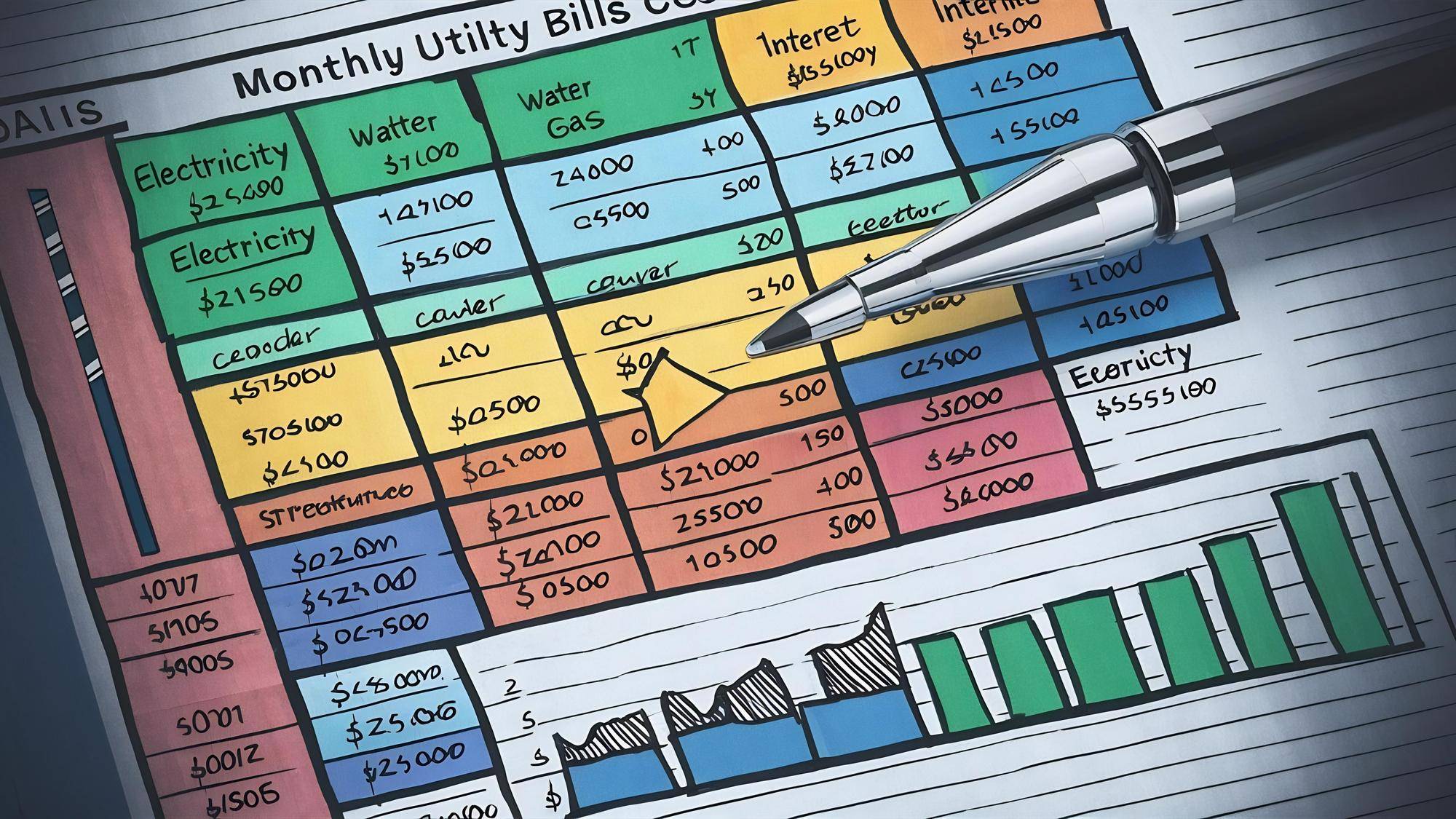
Jak oszczędzać pieniądze w Excelu na co dzień

Chcesz oszczędzać pieniądze w Excelu bez skomplikowanych narzędzi i bez zwłoki. Wystarczy uporządkowany arkusz z dochodami, wydatkami i celami, najlepiej oparty na szablonie Microsoft z automatycznymi obliczeniami i czytelnymi wykresami, a następnie codzienne aktualizacje transakcji i porównywanie planu z wykonaniem [1][2][3][4][5]. Tak zorganizowany budżet w Excelu działa na poziomie dnia, miesiąca i całego roku, dając szybki wgląd w saldo oraz odchylenia od planu [3][6].
Jak działa budżet w Excelu na co dzień?
Excel świetnie sprawdza się jako prosty tracker budżetu osobistego, w którym zapisujesz dochody, wydatki i cele oszczędnościowe, a arkusz automatycznie liczy różnice między planem a wykonaniem [1][3]. Podstawowy model polega na kategoryzacji przychodów i kosztów oraz stałym porównywaniu kwot planowanych z rzeczywistymi wartościami [1][3].
Taki układ ułatwia kontrolę nad pieniędzmi w skali dnia, miesiąca i roku, ponieważ każda nowa transakcja od razu wpływa na saldo oraz widoczność nadwyżki lub niedoboru środków [3][6]. W praktyce relacje są proste wyższe dochody lub niższe wydatki zwiększają saldo, a większe koszty zmniejszają kwotę możliwą do odłożenia [3][7].
Od czego zacząć w Excelu, aby szybko kontrolować wydatki?
Najpierw wybierz szablon Microsoft lub przygotuj własny arkusz, wpisz dochody, zdefiniuj kategorie wydatków, ustaw limity i cele oszczędnościowe, a następnie codziennie aktualizuj transakcje [1][2][7]. Gotowe szablony Microsoft oszczędzają czas, bo zawierają sekcje do pracy z budżetem bez konieczności budowania struktury od zera [2][8][4].
Szablony te mają pola na kwoty, nazwy kategorii i automatyczne podsumowania, co pozwala szybko wystartować i systematycznie wypełniać arkusz [2][8]. Ich układ wspiera śledzenie miesięcznych wydatków i dochodów wraz z kosztami mieszkaniowymi, transportem oraz innymi pozycjami stałymi i zmiennymi [9][10]. Aby wartości planu były realistyczne, warto oprzeć je na analizie danych z ostatnich 3–4 miesięcy, co pomaga trafniej oszacować przyszłe koszty [7].
Jakie elementy arkusza są kluczowe dla oszczędzania?
Najważniejsze składniki to źródła dochodu, kategorie wydatków, cele oszczędnościowe, suma, saldo i odchylenie od planu, ponieważ razem tworzą pełny obraz przepływów i wyników finansowych [1][3][7]. Excel zapewnia natychmiastowe przeliczenia, więc po każdej aktualizacji widzisz, ile pieniędzy realnie zostaje po kosztach oraz czy realizacja celów jest na właściwym poziomie [3][7].
W prostym budżecie suma wyliczana jest automatycznie jako różnica między dochodem a kosztami, co pozwala szybko ocenić, czy występuje nadwyżka, czy brak środków do alokacji na oszczędności [3][7]. Dzięki temu oszczędzać pieniądze w Excelu można w rytmie codziennym, stale korygując limity i priorytety [3][7].
Jak w Excelu monitorować plan kontra wykonanie?
Mechanizm kontroli polega na systematycznym zestawieniu kosztów planowanych z realnymi oraz wyliczaniu nadwyżek i niedoborów w każdej kategorii i w całym budżecie [3][7]. Regularne wpisywanie wydatków na bieżąco utrzymuje arkusz w stanie aktualnym i wzmacnia skuteczność całego procesu oszczędzania [5].
Wizualizacje i zestawienia w Excelu pomagają natychmiast zauważyć, które kategorie pochłaniają najwięcej pieniędzy oraz gdzie pojawiają się oszczędności, co usprawnia decyzje o korektach limitów [1][4][7]. Nowsze materiały Microsoft promują także szybkie podsumowania i analizę procentowego udziału wydatków w kategoriach, dzięki czemu łatwiej ocenić wagę poszczególnych pozycji w całym budżecie [1].
Jak podzielić wydatki, żeby łatwiej ciąć koszty?
Podział wydatków na stałe, zmienne i uznaniowe umożliwia szybkie wskazanie obszarów, w których najłatwiej ograniczyć koszty bez naruszania podstawowych potrzeb [10]. Taki układ porządkuje analizę oraz poprawia przejrzystość budżetu, bo każdy segment można osobno monitorować, kontrolować i dostosowywać do nowych celów oszczędnościowych [10][7].
Materiały Microsoft jako kluczowe kategorie wskazują m.in. mieszkanie, transport, rachunki i jedzenie, co ułatwia mierzenie największych kosztów życia oraz ocenę ich wpływu na saldo [9][10]. W połączeniu z miesięcznym ujęciem i sumarycznymi podglądami budżet staje się precyzyjną mapą miejsc, gdzie warto przyspieszyć cięcia i kumulować nadwyżkę [1][9][7].
Dlaczego szablony i funkcje wizualne przyspieszają oszczędzanie?
Wbudowane szablony oferują gotową strukturę z podsumowaniami i polami do wpisywania danych, co znacząco skraca czas konfiguracji i pozwala skupić się na analizie zamiast na technicznych detalach [2][8]. Zmiana wartości wejściowych w szablonach online natychmiast aktualizuje tabele i wykresy, więc efekty decyzji widać w czasie rzeczywistym [4].
Wykresy i szybkie zestawienia w Excelu ułatwiają wychwycenie kategorii o największym udziale w wydatkach, a analiza procentowa podświetla priorytety cięć, co sprzyja szybszej akumulacji nadwyżek [1][7]. Microsoft wskazuje także na wsparcie Copilot w Excelu oraz analizę różnic jako narzędzia przyspieszające interpretację budżetu i lepsze rozumienie odchyleń [1][4].
Jak utrzymać dyscyplinę i aktualność danych?
Codzienna aktualizacja transakcji i konsekwentne dopisywanie wydatków sprawiają, że budżet w Excelu pozostaje wiarygodny oraz pomocny w podejmowaniu decyzji, co przekłada się na realne oszczędności w skali miesiąca [5]. Proces pracy warto oprzeć na stałej sekwencji kroków wybór szablonu lub własnego arkusza, wprowadzenie dochodów, uzupełnienie kategorii, ustawienie limitów i celów, bieżące wpisy oraz cykliczna kontrola odchyleń [1][2][7].
Ujęcie miesięczne z podsumowaniami kategorii i celami oszczędnościowymi porządkuje rytm finansów, a szybkie przeliczenia pozwalają od razu ocenić, czy bieżące saldo jest zgodne z planem i czy można bezpiecznie zwiększyć kwotę odkładaną na cele [1][9][7]. Przegląd kilku ostatnich miesięcy dodatkowo stabilizuje plan i redukuje ryzyko niedoszacowań [7].
Co daje nowy ekosystem Excela w oszczędzaniu?
Nowy kierunek rozwoju to bardziej interaktywne arkusze online, gotowe do użycia szablony oraz wsparcie AI w analizie różnic i wyjaśnianiu obliczeń, co tworzy spójne środowisko do zarządzania budżetem i kontroli celów [1][4]. Dostępne kolekcje szablonów budżetowych i finansowych upraszczają start, a kalkulatory i wizualizacje pomagają szybciej wyciągać wnioski z danych [2][8][4].
W praktyce oznacza to, że można oszczędzać pieniądze w Excelu bardziej systemowo, z natychmiastowym podglądem salda, różnic plan kontra wykonanie i przejrzystą strukturą kategorii, bez konieczności skomplikowanej konfiguracji technicznej [1][3][4][7]. Taki zestaw narzędzi zamienia arkusz w centrum decyzyjne, które zwiększa transparentność budżetu i ułatwia konsekwentne realizowanie celów oszczędnościowych dzień po dniu [1][4][7][5].
Materiały źródłowe
- https://excel.cloud.microsoft/create/en/personal-budget-planner/
- https://excel.cloud.microsoft/create/en/budget-templates/
- https://support.microsoft.com/en-us/office/manage-your-household-budget-in-excel-6b30a89b-b5ff-4cfe-944f-a389a40c3174
- https://excel.cloud.microsoft/create/en/calculator-templates/
- https://www.incharge.org/financial-literacy/budgeting-saving/how-to-use-excel-for-budgeting/
- https://support.microsoft.com/en-us/excel/create-your-first-budget
- https://www.smartsheet.com/top-excel-budget-templates
- https://excel.cloud.microsoft/create/en/financial-management-templates/
- https://create.microsoft.com/en-us/template/personal-monthly-budget-011bc58a-7255-44cf-aa2a-c6a0850d08ec
- https://support.microsoft.com/en-us/excel/manage-your-household-budget-in-excel
AtomowyInwestor.pl to miejsce tworzone przez miłośników inwestowania i rozwoju osobistego, którzy wierzą, że sukces zaczyna się od świadomych decyzji – finansowych i życiowych. Dzielimy się sprawdzonymi strategiami, praktycznymi poradami i inspiracjami, pomagając rozwijać zarówno portfel, jak i kompetencje. Stawiamy na rzetelną wiedzę, motywację do działania oraz wsparcie w codziennych wyborach. Razem zamieniamy wiedzę w rezultaty!